Widżety Premium
Widżety Premium pozwalają na wyświetlenie na pulpicie i w podsumowaniu rekordu dodatkowych informacji, dzięki czemu wszystkie niezbędne szczegóły mogą być dostępne dla użytkownika na wyciągnięcie ręki. Aktualnie w zestawie dostępne są 2 widżety: Podgląd PDF oraz Historia zmian
Widżety Premium są dodatkiem płatnym i wymagają wykupienia subskrypcji.
Podgląd PDF
Widżet umożliwiający podgląd dokumentów PDF przed ich wygenerowaniem! Ten dodatek znacznie ułatwi pracę użytkownikom systemu odpowiedzialnym za wystawianie i przesyłanie dokumentów PDF, gdyż umożliwia weryfikacje dokumentu przed jego wystawieniem.
Korzyści:
- Szybki podgląd: Bądź na bieżąco z zawartością faktury lub innego dokumentu PDF na każdym etapie generowania.
- Lepsza kontrola: Dokonuj korekt i zatwierdzaj dokumenty przed ich finalnym wygenerowaniem.
- Oszczędność czasu: Unikaj błędów i konieczności ponownego generowania dokumentów.
- Wygoda dla użytkowników: Ułatw pracę osobom odpowiedzialnym za wystawianie i wysyłanie dokumentów PDF.
- Zwiększona efektywność działu księgowego: Weryfikuj dokumenty przed ich zatwierdzeniem, usprawniając procesy księgowe.
Konfiguracja Podglądu PDF
W pierwszej kolejności należy się upewnić, czy dla danego modułu posiadamy stworzony szablon PDF. Następnie możemy przejść do konfiguracji samego widżetu:
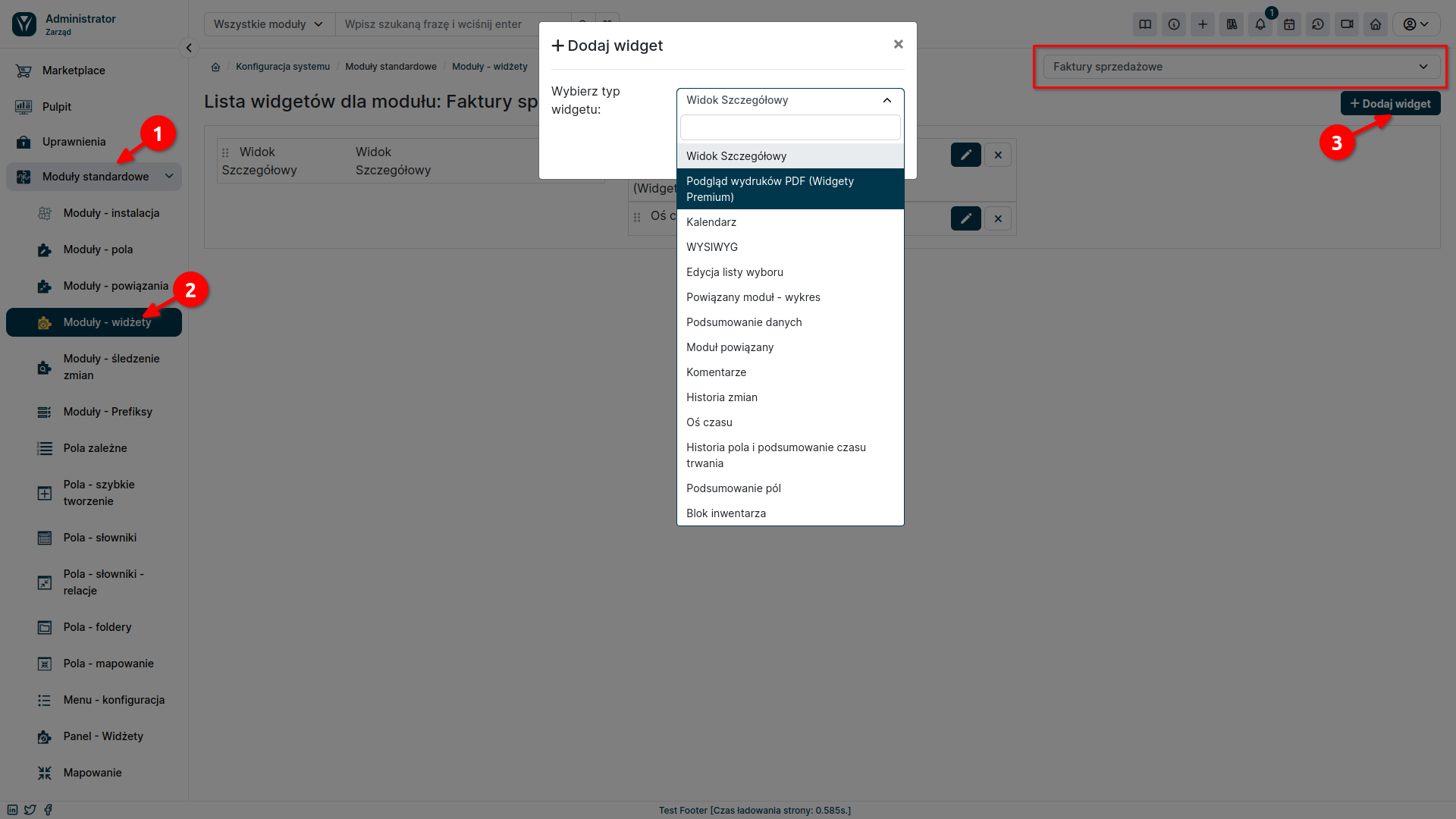
- Przejdź do sekcji administracyjnej YetiForce.
- Wybierz z lewego menu
Moduły standardowe ➜ Moduły widżety. - Z pola wyboru, po prawej stronie wybierz moduł, dla którego chcesz dodać widżet Podgląd PDF.
- Kliknij przycisk Dodaj widżet.
- Wybierz widżet Podgląd PDF z listy dostępnych widżetów.
- Wprowadź nazwę widżetu i zapisz zmiany.
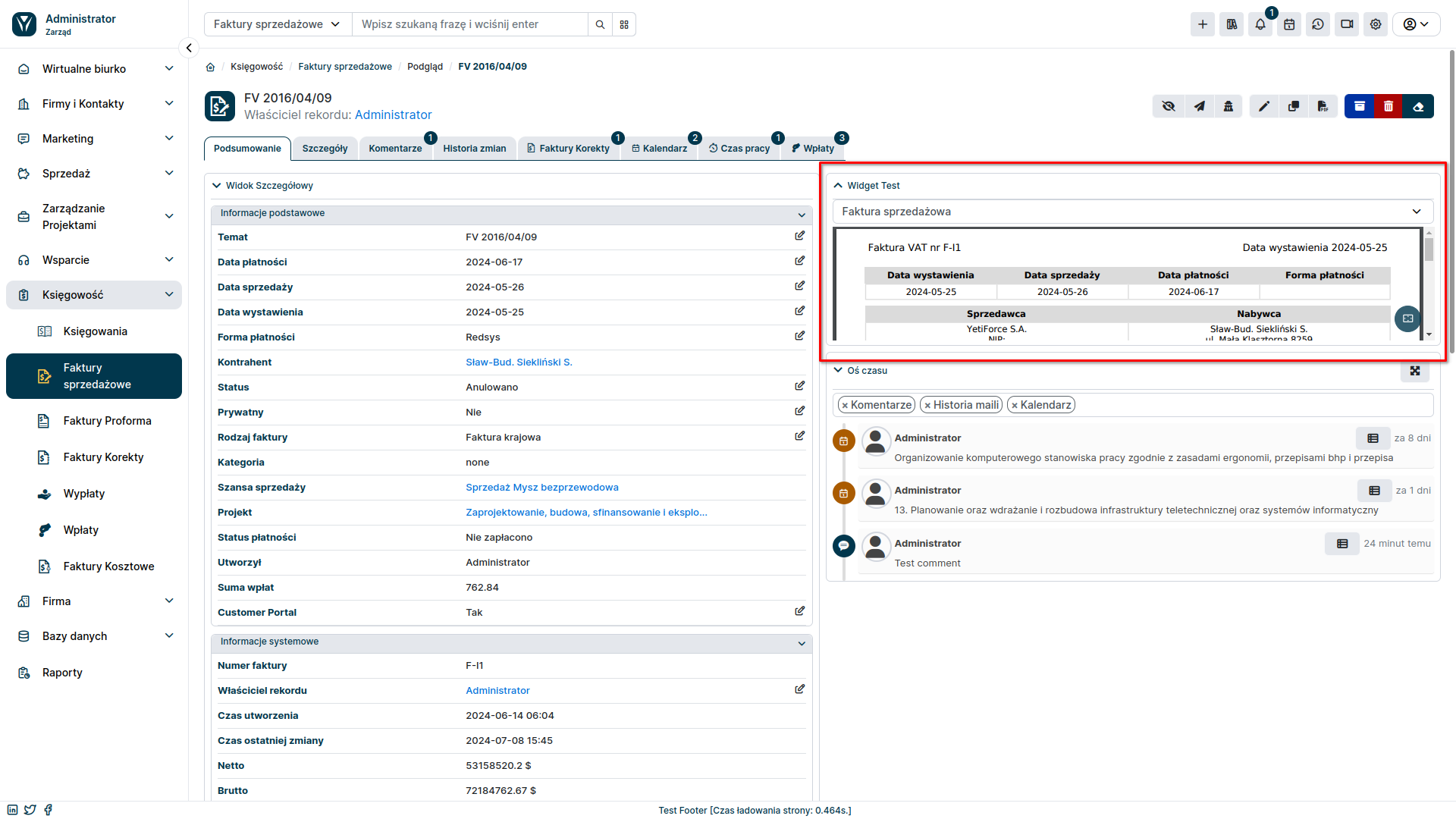
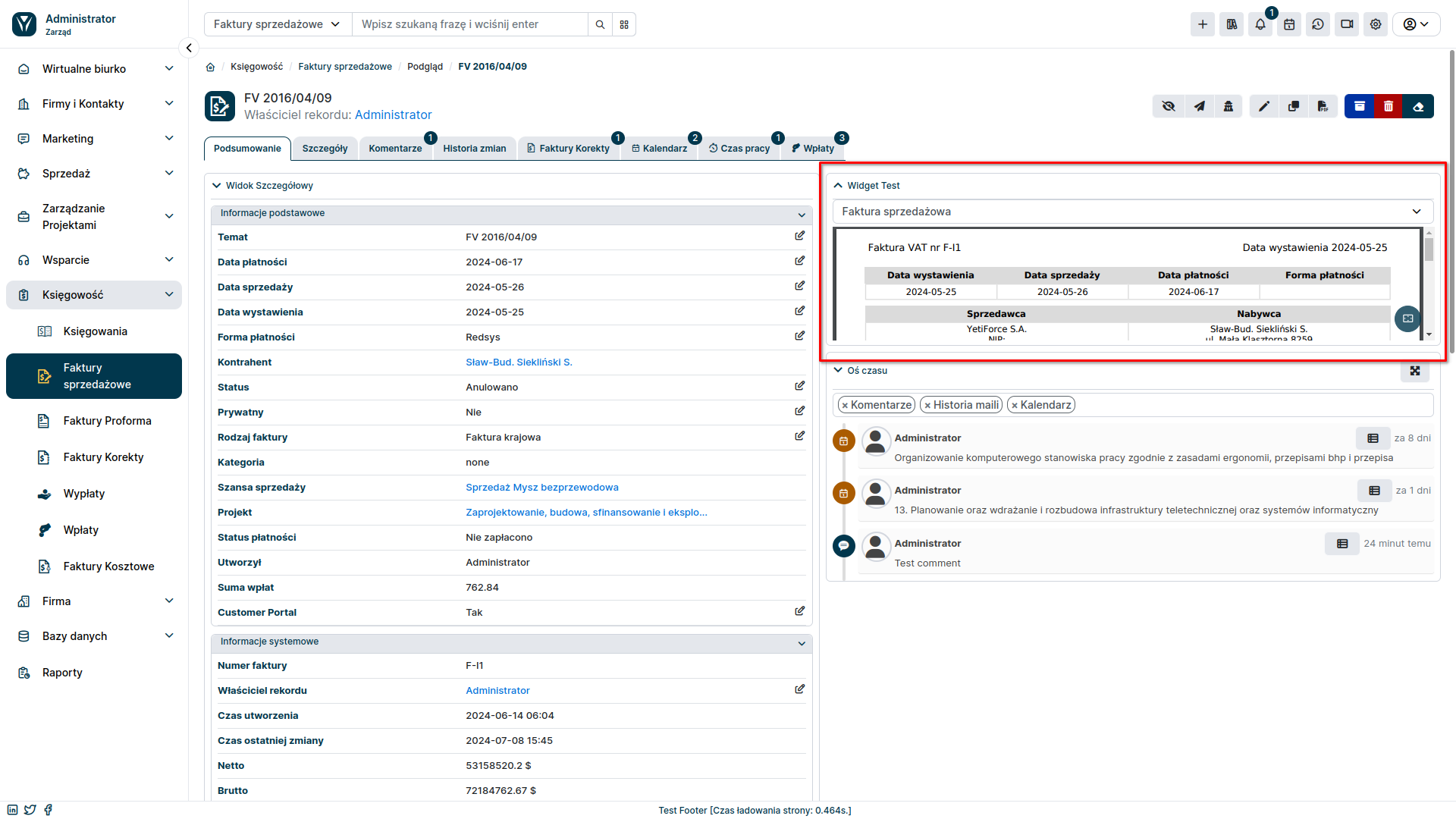
Widżet Podgląd PDF jest już gotowy do użycia. W sekcji użytkownika przejdź do modułu, dla którego go dodałeś, a następnie wybierz jeden z rekordów. Widżet powinien pojawić się na podsumowaniu rekordu.
Historia zmian
Dodatek Historia Zmian w systemie YetiForce zapewnia kompleksowy wgląd w aktywność użytkowników i wprowadzane przez nich zmiany. Umożliwia śledzenie modyfikacji rekordów w wybranych modułach lub w całym systemie, identyfikując użytkowników odpowiedzialnych za każdą operację i szczegółowo rejestrując czas wprowadzonych zmian.
Uzyskaj szczegółowy wgląd w zmiany wprowadzane przez użytkowników:
- Śledź modyfikacje w wybranym module lub w całym systemie.
- Zobacz listę otwieranych i modyfikowanych rekordów.
- Poznaj czas przeprowadzonych akcji.
- Zidentyfikuj użytkowników odpowiedzialnych za każdą operację.
Wykorzystaj zaawansowane filtry, aby:
- Skupić się na konkretnych rekordach lub użytkownikach.
- Zlokalizować zmiany wprowadzone w określonym czasie.
- Szybko odnaleźć interesujące Cię informacje.
Korzyści ze stosowania dodatku Historia Zmian:
- Zwiększona przejrzystość: Zyskaj pełną widoczność aktywności użytkowników i wprowadzanych zmian, co ułatwia audyt i kontrolę nad systemem.
- Poprawa odpowiedzialności: Jasno identyfikuj użytkowników odpowiedzialnych za modyfikacje, zapewniając rozliczalność i zapobiegając nieupoważnionym zmianom.
- Usprawnienie współpracy: Ułatwiaj współpracę zespołową, udostępniając historię zmian i zapewniając kontekst dla wprowadzonych modyfikacji.
Konfiguracja Historii Zmian
Pamiętaj, by przy tworzeniu widżetu wybrać odpowiednią rolę oraz pulpit, na którym ma się on pojawić.
- Przejdź do sekcji administracyjnej YetiForce.
- Wybierz z lewego menu
Moduły standardowe ➜ Panel widżety. - Kliknij przycisk Predefiniowane widżety.
- Wybierz widżet Historia aktualizacji systemu z listy dostępnych widżetów.
- Wprowadź parametry widżetu i zapisz zmiany.
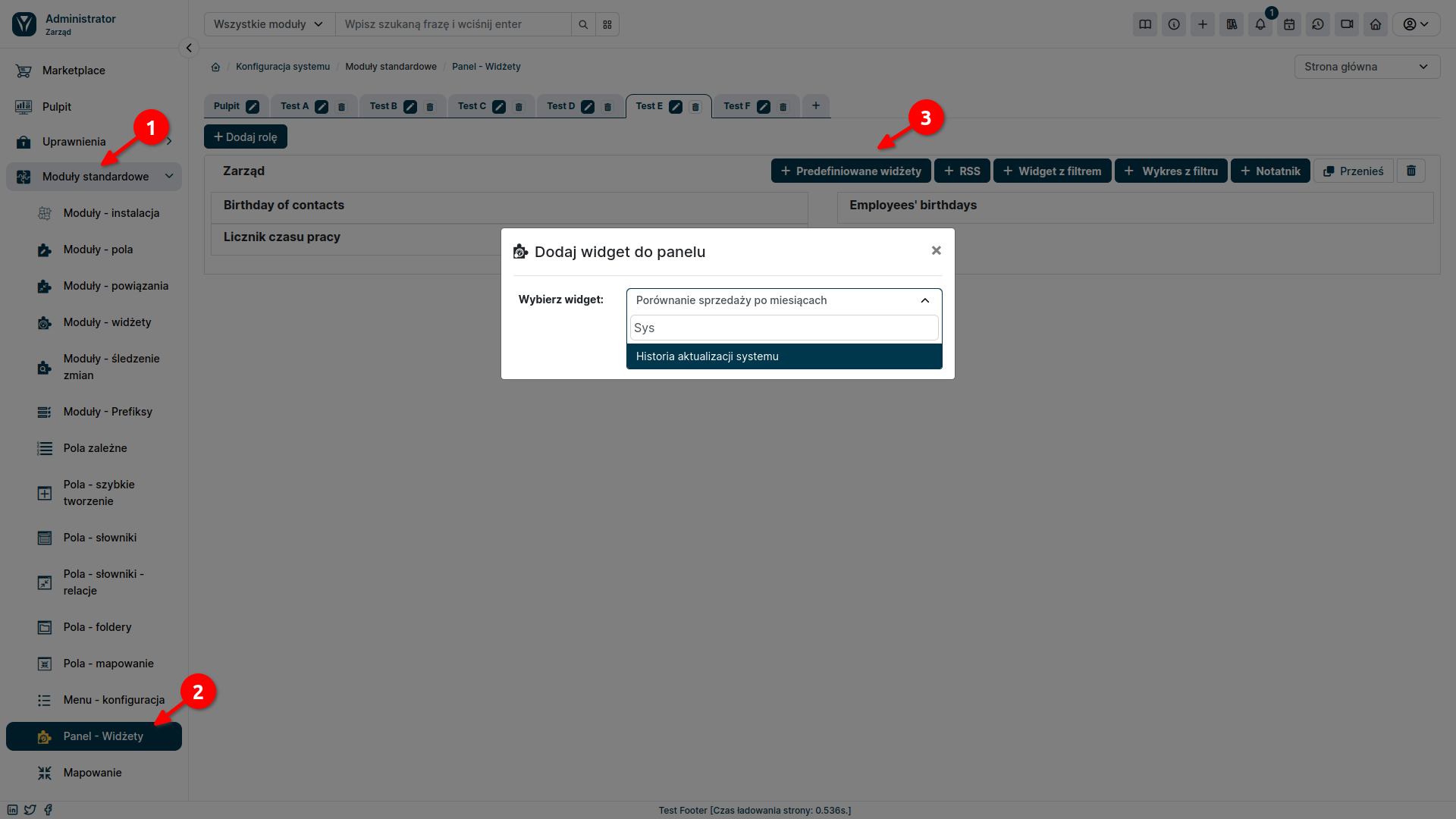
Widżet Historia aktualizacji systemu jest już gotowy do użycia. W sekcji użytkownika przejdź do Zakładki Pulpit, gdzie pojawi się widżet.
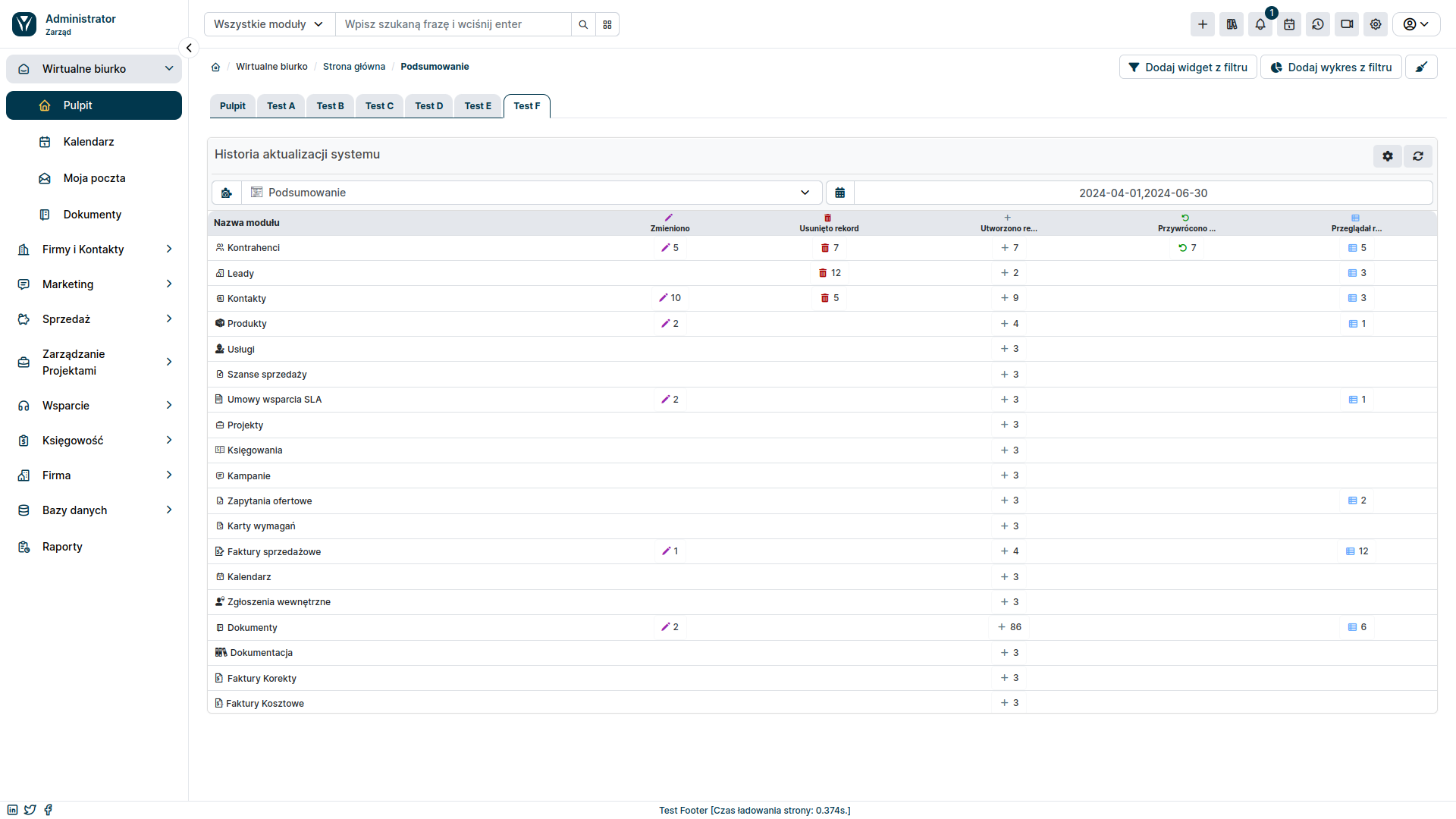
Pierwsza lista rozwijana pozwala nam wybrać moduł systemu, dla którego chcemy śledzić zmiany. Jeżeli z listy wybierzemy pozycję Podsumowanie, pojawi nam się historia aktualizacji w wybranym okresie dla całego systemu z podziałem na moduły.
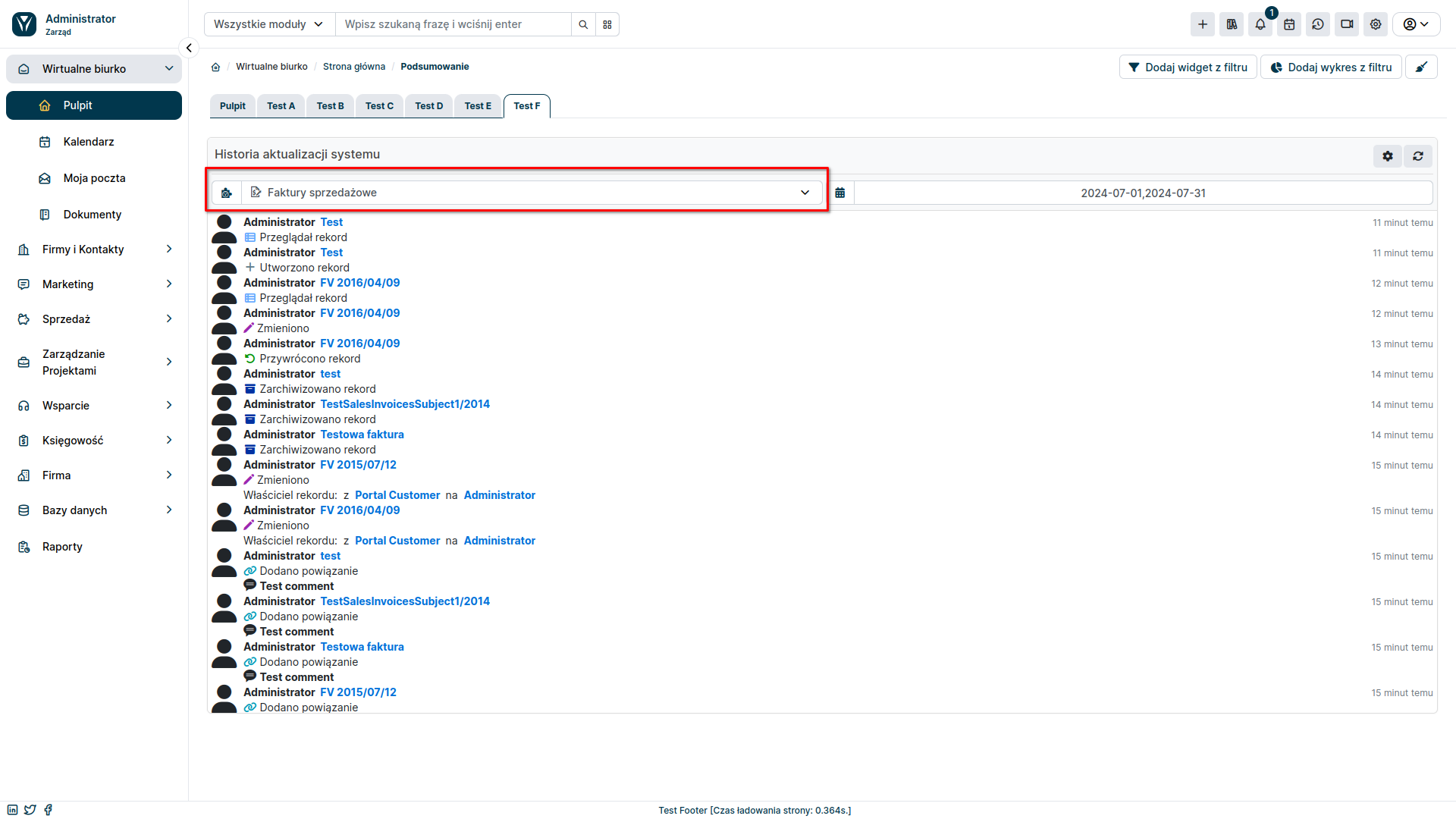
Wybierając natomiast z listy konkretny moduł, uzyskamy dodatkowe informacje, takie jak: kto wykonał akcję, na jakim rekordzie czy też, z jakich danych, na jakie zostały zmienione.
W prawym górnym rogu widżetu znajduje się ikona trybika, pozwalająca ustawić wyświetlane przez niego dane. Możemy wybrać jakie akcje chcemy, żeby zostały wyświetlone oraz z jakimi użytkownikami mają być one powiązane.